
有用的电脑控温技巧
有用的电脑控温技巧
John Doe原理
用于那些不怎么需要CPU高频运作的场景,通过给CPU自定义降频达到降低CPU温度的效果,防止电脑风扇咆哮(笔记本效果显著),还能延长电池寿命。通过修改注册表打开电源管理的CPU频率
需要用到的工具
- 注册表
- 电源选项
实际操作
A.关闭睿频(日常使用不需要高频)
具体位置:控制面板→硬件和声音→电源选项→高级设置→处理器电源管理→最大处理器状态中设置为99%即可。
最好新建一个电源管理计划用于调整。
I7-10750H关闭睿频后温度最高不超过60度,可以日常办公和畅玩部分单机游戏。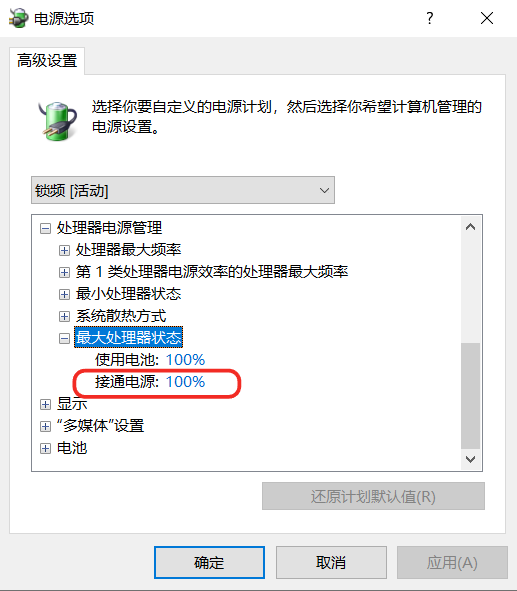
B.自定义最大频率
打开注册表,WIN+R运行regedit
计算机\HKEY_LOCAL_MACHINE\SYSTEM\CurrentControlSet\Control\Power\PowerSettings\54533251-82be-4824-96c1-47b60b740d00\75b0ae3f-bce0-45a7-8c89-c9611c25e100
计算机\HKEY_LOCAL_MACHINE\SYSTEM\CurrentControlSet\Control\Power\PowerSettings\54533251-82be-4824-96c1-47b60b740d00\75b0ae3f-bce0-45a7-8c89-c9611c25e101
把其中Attributes改成2,两个都要改(大核小核)。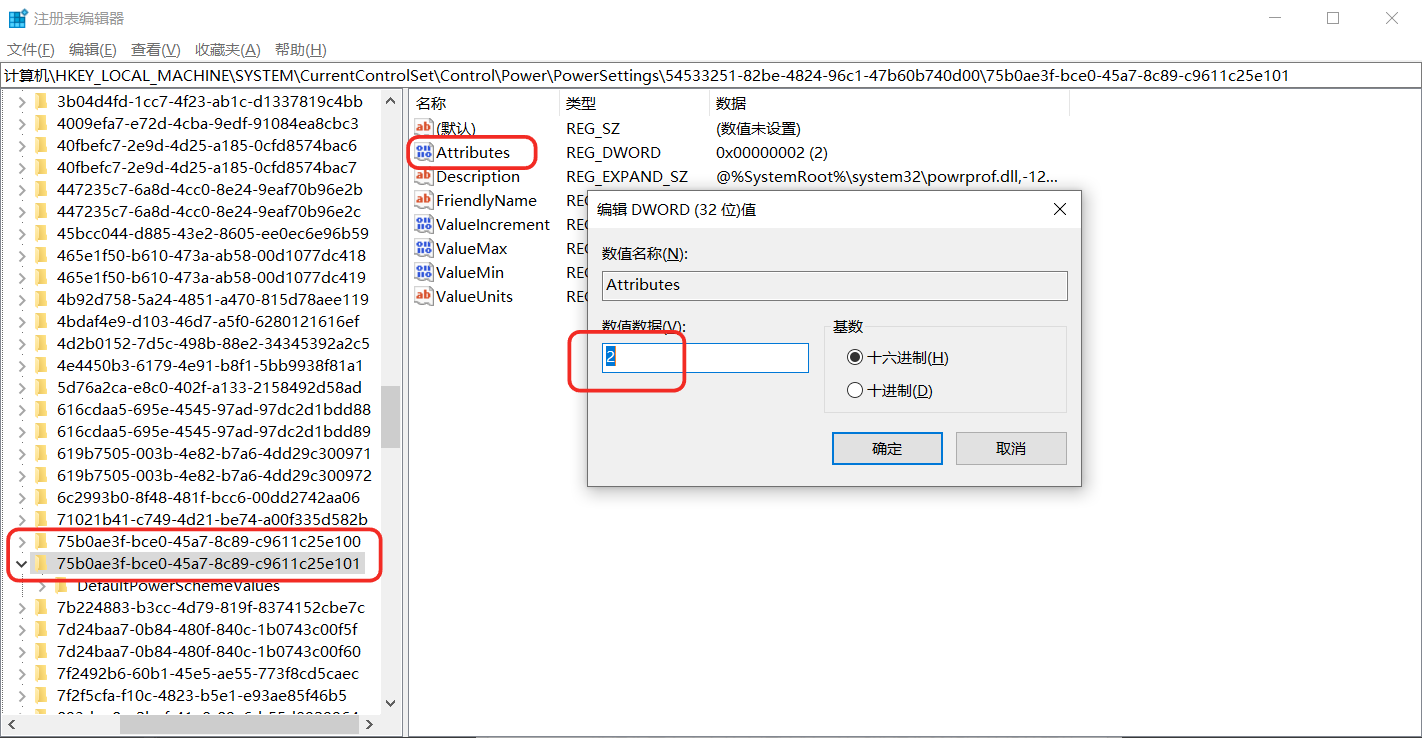
改完后打开电源选项会多出处理器最大频率
具体位置:控制面板→硬件和声音→电源选项→高级设置→处理器电源管理→处理器最大频率
两个都改为你想降为的数值。
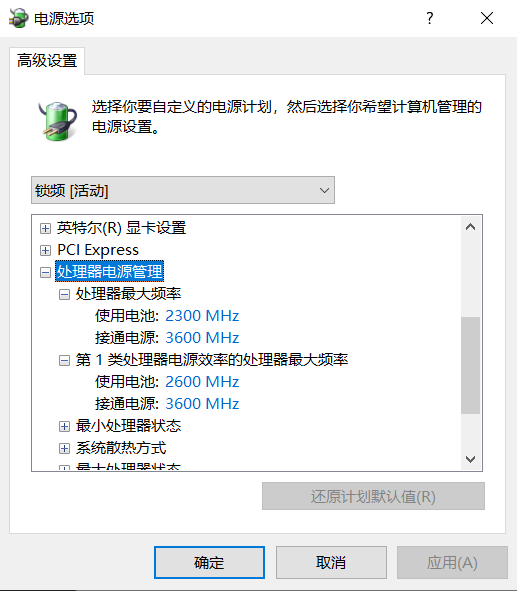
应用 - 确定。
查看效果
右键任务栏,打开任务管理器查看CPU状态。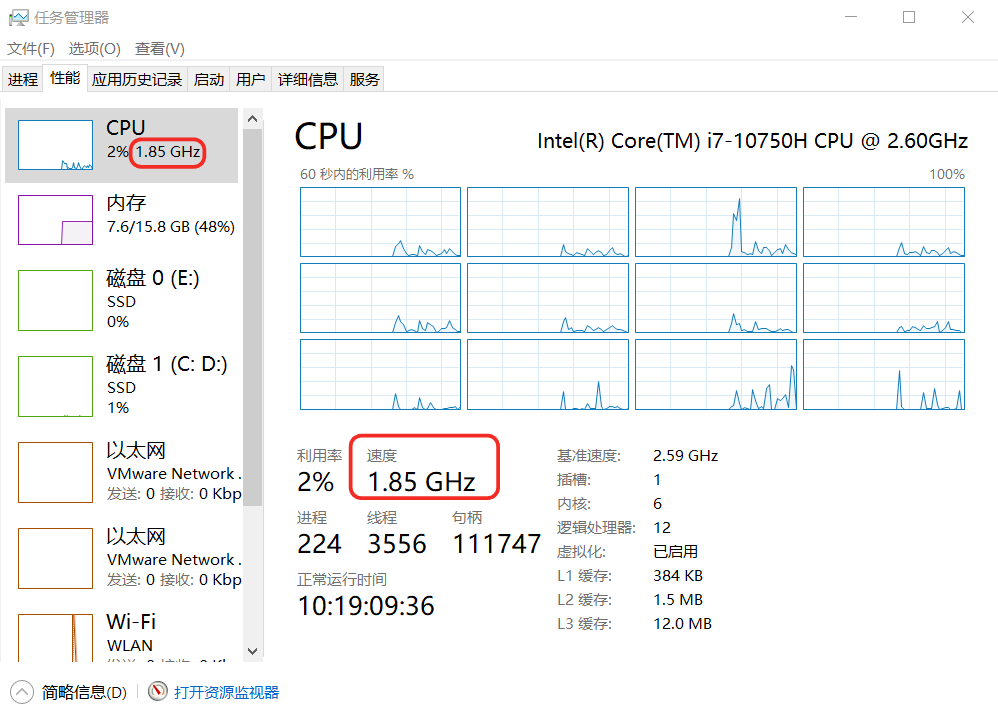
总结
- 关睿频(日常使用):设置最大处理器状态为99%即可,无需修改注册表。
- 自定义降频(玩点游戏):通过注册表打开隐藏选项,调节处理器大小核心最大频率。
天天开心


